Ekran görüntülerini sıraya diz, tek Ctrl+V ile yapıştır.
Ve bir kedisi var.
ChatGPT'ye, WhatsApp'a ya da bir belgeye on görsel mi atacaksın? Pencereler arasında gidip gelme. Catail aldığın görüntüleri, kopyaladığın metinleri ve dosyaları sırayla tutar, sonra hepsini aynı sırayla bırakır.
Catail bir Windows uygulaması. Kurmak için bu sayfayı bilgisayarından aç.
 Kuyruk
Her biri uygulamada olduğu gibi.
Bir sekme seç, arkana yaslan. Kendi kendilerine oynuyorlar.
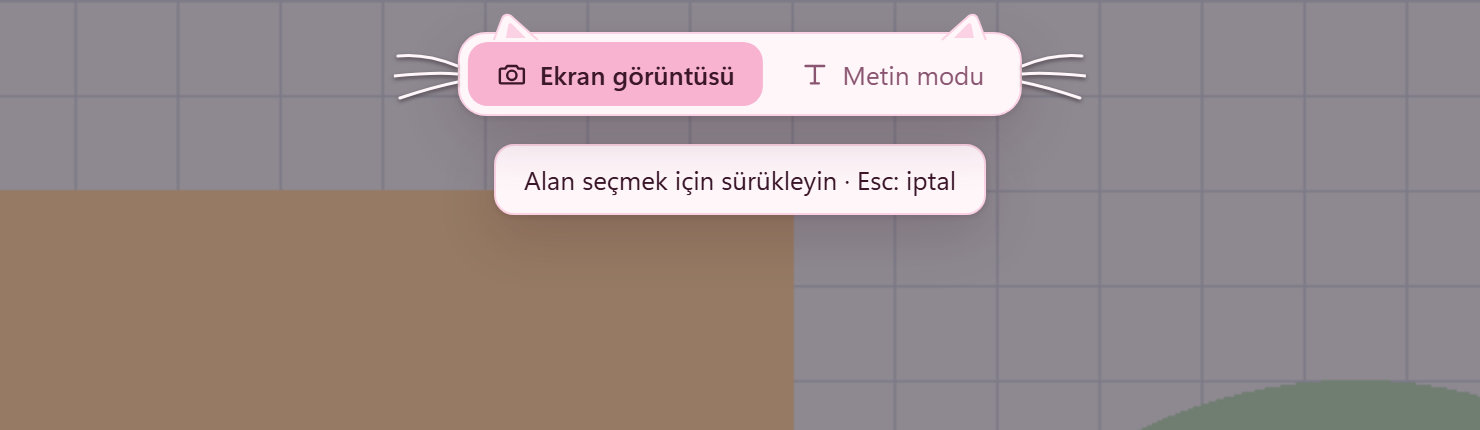
Yakala, üstüne çiz
Alanı seç; ok, kutu, kalem, metin ya da bulanıklaştırma ekle. Çizimler görüntüye tam çözünürlükte işlenir.
QR kodları oku
Seçim ekranı açılınca ekrandaki kodlar cihazda okunur. Alan adı kalın yazılır, sahte adres göze batar.
On saniye pişmanlık hakkı
Yanlış yere mi yapıştırdın? Kedi kutusunda bekler. Geri al'a basarsan kuyruk aynen döner, süre biterse kutuyu parçalar.
Uygulamana uyum sağlar
Hepsini tek seferde ya da tek tek yapıştırır. Toplu görseli sevmeyen uygulamalar için kural yazılabilir.
Metin modu
Açıkken her Ctrl+C sıraya girer. Şifre yöneticilerinin kopyaladıkları alınmaz.
Görüntüdeki yazıyı al
Windows'un kendi OCR motoruyla, internetsiz, Türkçe dahil. Çıkan metni düzenle, kopyala ya da kuyruğa ekle.
PDF, Word, ne olursa
Dosyayı rozete sürükle ya da Gezgin'de sağ tıklayıp Kuyruğa ekle de. Yapıştırırken dosyanın kendisi gider.
ZIP ya da PDF
Kuyruğu olduğu gibi kaydet: görseller PNG, metinler TXT, her şey sırayla numaralı. Ya da her öğe bir sayfa olsun.
Kısayollar senin
Hepsini değiştirebilirsin. Win+Shift+S'yi bile devralır.
16 dil konuşur
Windows hangi dildeyse o dille açılır. İstersen ayarlardan değiştir.
Rozette bir kedi oturur.
Kuyruk büyüdükçe tombullaşır. Bir süre dokunmazsan uyuyakalır, uyanıkken başıyla imlecini izler.
- Kuyrukta kaç öğe olduğunu gösterir
- Tıklayınca kuyruk paneli açılır
- Üstüne bırakılan dosyayı kuyruğa ekler
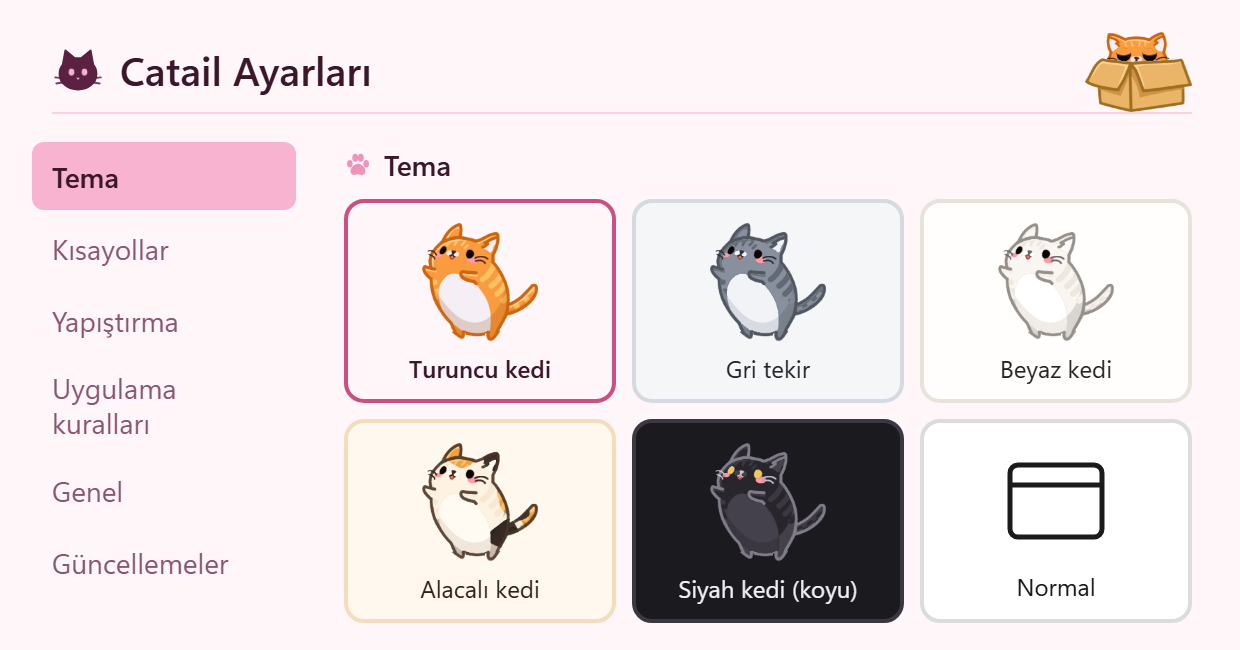
Kedini seç.
Uygulamanın rengi, pati imleçleri ve kutuda bekleyen kedi seçtiğine göre değişir. Siyah kedi koyu temadır. Kedi istemeyene düz bir Normal tema da var. Bu sayfa da kedine uyuyor, dene.
Kedi seçimi sıradaki sürümle geliyor. Şimdilik uygulamada turuncu kedi var.
Verilerin sende.
Telemetri yok, hesap yok. Kuyruk bilgisayarında durur. İnternete çıkan iki şey var: yeni sürüm denetimi ve yalnızca Çevir'e bastığında Google Çeviri'ye giden metin.
- Telemetri yok, reklam yok
- Hesap açman gerekmez
- Kuyruk bilgisayarının geçici klasöründe durur, uygulama kapanınca silinir
- Çeviri yalnızca Çevir'e bastığında Google Çeviri'ye gider
Yakala, dönüştür, yapıştır.
Kardeşi Catail Convert de yüklüyse Catail onu tanır ve yeni seçenekler çıkar:
- Alan seçince araç çubuğunda Dönüştür: görüntü Convert'in kedi kutusuna düşer
- Kuyruk panelinde Dönüştür: kuyruktakilerin hepsi ya da seçtiklerin Convert'te açılır
- Convert'te dönüştürülenler tek tıkla Catail-SS'in kuyruğuna girer, Ctrl+V ile yapıştırılır
- İki uygulama aynı kediyi ve dili kullanır
İçeriden görünüş.
Açık kaynak, kodu ortada.
Catail'in kodunun tamamı GitHub'da. Ne yaptığını okuyabilir, kendin derleyebilir, hata bildirebilir ya da fikir verebilirsin. Tauri 2 ile yazıldı: çekirdeği Rust, arayüzü React ve TypeScript.
Lisans: MIT. Ücretsiz kullanabilir, değiştirebilir ve dağıtabilirsin.
# Node.js 20+, Rust ve Windows 10/11 gerekir
git clone https://github.com/Catail-Studio/catail-ss
cd catail-ss
npm install
npm run tauri dev
Kediyi eve götür.
Ücretsiz indir, kullan. Hesap yok, reklam yok.
- Windows 10 ve 11, 64 bit
- Kullanıcı klasörüne kurulur, yönetici izni istemez
- Sistem tepsisine yerleşir, ayarları oradan açılır
- Yeni sürümler uygulamanın içinden kurulabilir
Kurarken bilmen gerekenler.
Windows uyarı verebilir, açıkça söyleyelim
Kurulum dosyası henüz kod imzalı değil, çünkü imza sertifikası almadık. Bu yüzden Windows SmartScreen "bilinmeyen yayımcı" diyebilir. Devam etmek istersen:
- Çıkan pencerede Ek bilgi'ye tıkla.
- Altta beliren Yine de çalıştır'a bas.
İçine sinmezse kodu okuyup kendin derleyebilirsin.
Sorular
PrintScreen'e basınca Windows'un aracı açılıyor
Windows 11 bu tuşu varsayılan olarak Ekran Alıntısı Aracı'na verir. Ayarlar → Erişilebilirlik → Klavye'den "Ekran alıntısı aracını açmak için Print Screen tuşunu kullan"ı kapatıp Catail'i yeniden başlat. Lightshot gibi bu tuşu kullanan başka bir araç açıksa kısayollar çakışır. İstersen kısayolu Ayarlar'dan değiştir.
Normal Ctrl+V bozulur mu?
Hayır. Catail Ctrl+V'yi yalnızca kuyrukta bir şey varken devralır. Kuyruk boşalınca Ctrl+C ve Ctrl+V eskisi gibi çalışır.
Aldığım görüntüler nereye gidiyor?
Hiçbir yere. Kuyruktaki görseller bilgisayarının geçici klasöründe durur ve uygulama kapanınca silinir. Çeviri kullanırsan metin yalnızca Çevir'e bastığında Google Çeviri'ye gönderilir.
Ücretli mi?
Hayır. İndirmek ve kullanmak ücretsiz, hesap da istemez. Kodu MIT lisansıyla açık.
macOS ya da Linux'ta çalışır mı?
Şimdilik yalnızca Windows. macOS ileride planlanıyor, Linux planda yok.
Stack Screen kullanıyordum
Catail onun yeni adı ama ayrı bir program olarak kurulur. Ayarların ilk açılışta otomatik taşınır. Ardından Stack Screen'i Ayarlar → Uygulamalar'dan kaldır, yoksa kısayollar çakışır.